USB外置網卡如何連接無線路由器 詳細設置指南
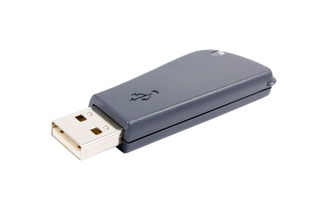
在如今高度依賴網絡的環境中,無論是臺式機缺乏內置無線功能,還是筆記本電腦內置網卡損壞或信號不佳,USB外置無線網卡都是一種便捷高效的解決方案。它能讓您的設備快速接入家庭或辦公室的無線網絡。以下是連接USB外置網卡到無線路由器的完整步驟和注意事項。
第一步:硬件準備與安裝
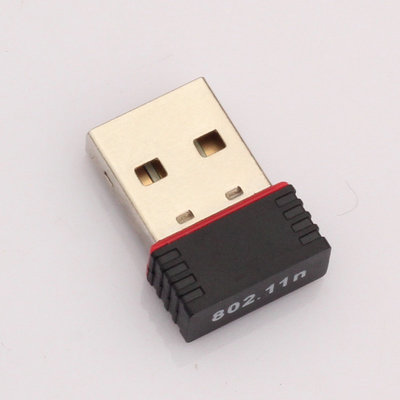
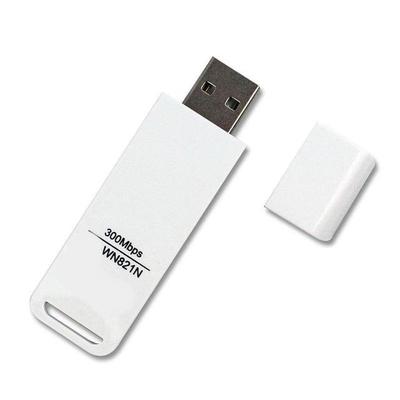
- 選購合適的USB外置網卡:確保網卡支持您無線路由器的網絡標準(如802.11ac/ax,即Wi-Fi 5/Wi-Fi 6)和頻段(2.4GHz和/或5GHz)。購買時,通常會附帶驅動光盤或說明下載驅動的網址。
- 連接硬件:將USB外置網卡插入電腦的可用USB端口。對于需要更好信號接收的情況,如果網卡帶有可拆卸天線,請確保天線已正確安裝。
第二步:安裝驅動程序
- 自動安裝:大多數現代操作系統(如Windows 10/11)會自動檢測新硬件并嘗試安裝通用驅動。插入網卡后,請等待系統提示完成。
- 手動安裝:如果系統未自動識別,或您希望獲得完整功能(如配套管理軟件),請使用附贈的光盤或從制造商官網下載最新驅動程序。運行安裝程序,并按照向導步驟完成安裝。安裝過程中可能需要重啟電腦。
第三步:連接到無線路由器
- 打開網絡設置:驅動程序安裝成功后,在電腦的系統托盤(右下角)找到網絡圖標(通常是一個Wi-Fi信號標志)。點擊它,系統會掃描并顯示可用的無線網絡列表。
- 選擇您的網絡:從列表中找到您的無線路由器名稱(SSID)。請確保您知道正確的網絡名稱和密碼。
- 輸入密碼:點擊您的網絡名稱,選擇“連接”,在彈出的窗口中輸入無線路由器的無線密碼(WPA2/WPA3密鑰)。勾選“自動連接”以便未來開機自動接入網絡。
- 等待連接:輸入正確密碼后,系統將嘗試建立連接。成功連接后,網絡圖標會顯示已連接狀態,您可以打開瀏覽器測試網絡是否通暢。
第四步:高級設置與優化(可選)
- 使用配套軟件:許多USB網卡提供專屬管理軟件,可提供更詳細的網絡信息、信號強度監測、高級安全設置或創建軟AP(將電腦作為無線熱點)的功能。
- 調整位置:如果信號較弱,嘗試調整USB網卡的位置,或使用USB延長線將其放置在遠離金屬障礙物、其他電子設備干擾的地方。
- 更新驅動與固件:定期訪問制造商官網,檢查并更新驅動程序和網卡固件,以確保最佳性能和安全性。
常見問題排查
- 無法檢測到無線網絡:檢查網卡驅動是否正確安裝;確保路由器無線功能已開啟;嘗試將網卡換到另一個USB端口。
- 連接不穩定或速度慢:可能是信號干擾或距離過遠。嘗試將路由器頻道改為1、6或11(2.4GHz頻段)以減少干擾;靠近路由器使用;或考慮升級支持雙頻的網卡和路由器。
- 提示密碼錯誤:確認輸入的無線密碼正確(注意大小寫)。您也可以登錄路由器管理界面(通常通過瀏覽器輸入192.168.1.1或類似地址)查看或重置無線密碼。
通過以上步驟,您應該能夠順利將USB外置網卡連接到無線路由器,享受穩定的無線網絡。整個過程簡單直接,關鍵在于確保硬件兼容、驅動正確以及輸入準確的網絡信息。
如若轉載,請注明出處:http://m.tjfuzhuang.com/product/3.html
更新時間:2026-05-16 10:29:05