臺式電腦網卡燈不亮怎么辦?從排查到解決全攻略
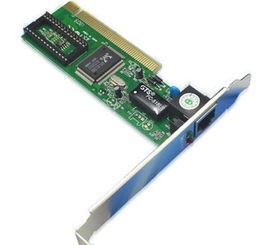
當您發現臺式電腦的網卡指示燈(通常為綠色或橙色,位于網線接口旁)不亮時,意味著網絡連接可能出現了硬件或物理層面的問題。這會導致電腦無法識別到網絡,無法上網。別擔心,請按照以下步驟,由簡到繁進行系統排查和解決。
第一步:基礎檢查(最常見的原因)
- 檢查網線連接:
- 兩端是否插牢:確保網線一頭牢固地插在電腦主板或獨立網卡的RJ-45接口上,另一頭牢固地插在路由器、交換機或光貓的LAN口上。嘗試重新插拔一下。
- 更換網線:網線內部可能斷裂或水晶頭損壞。找一根已知正常的網線(例如從其他正常上網的設備上暫時取下)替換測試,這是非常關鍵的一步。
- 檢查路由器/光貓:
- 查看路由器/光貓上對應的LAN口指示燈是否亮起。如果也不亮,可能是路由器該端口故障或未通電。嘗試將網線換到路由器另一個LAN口上測試。
- 確保路由器/光貓工作正常(其他設備能通過它上網)。
- 檢查電源與狀態:
- 確保電腦主機已通電開機。有些主板的網卡在關機(即使電源通電)狀態下指示燈也是不亮的。
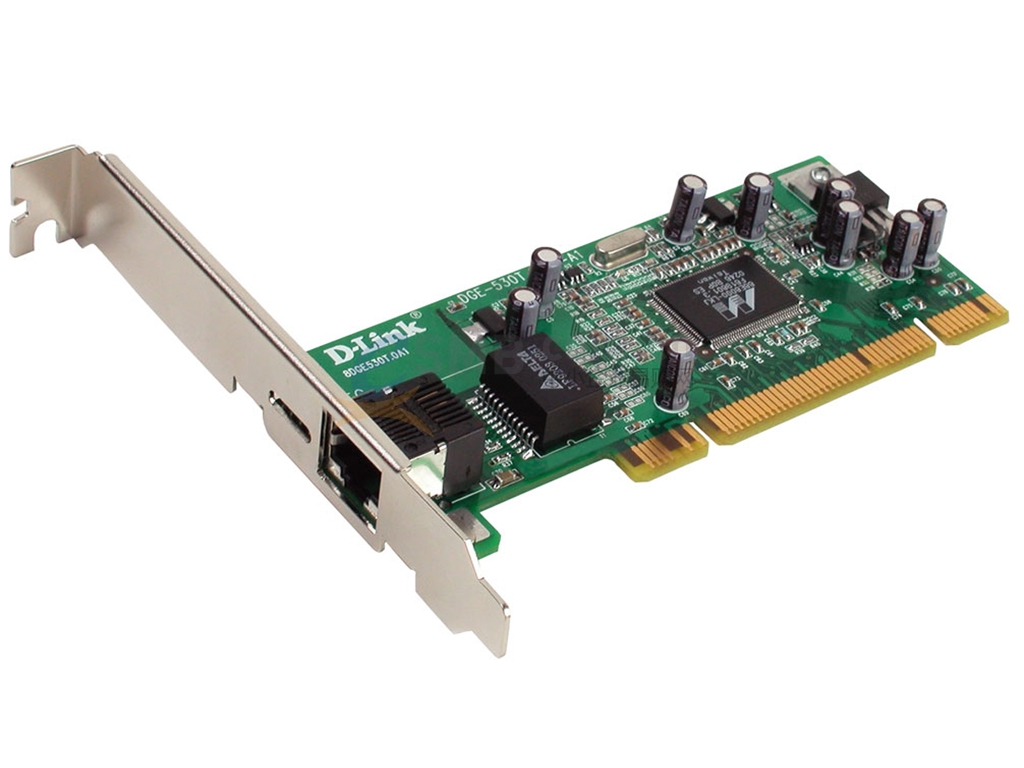
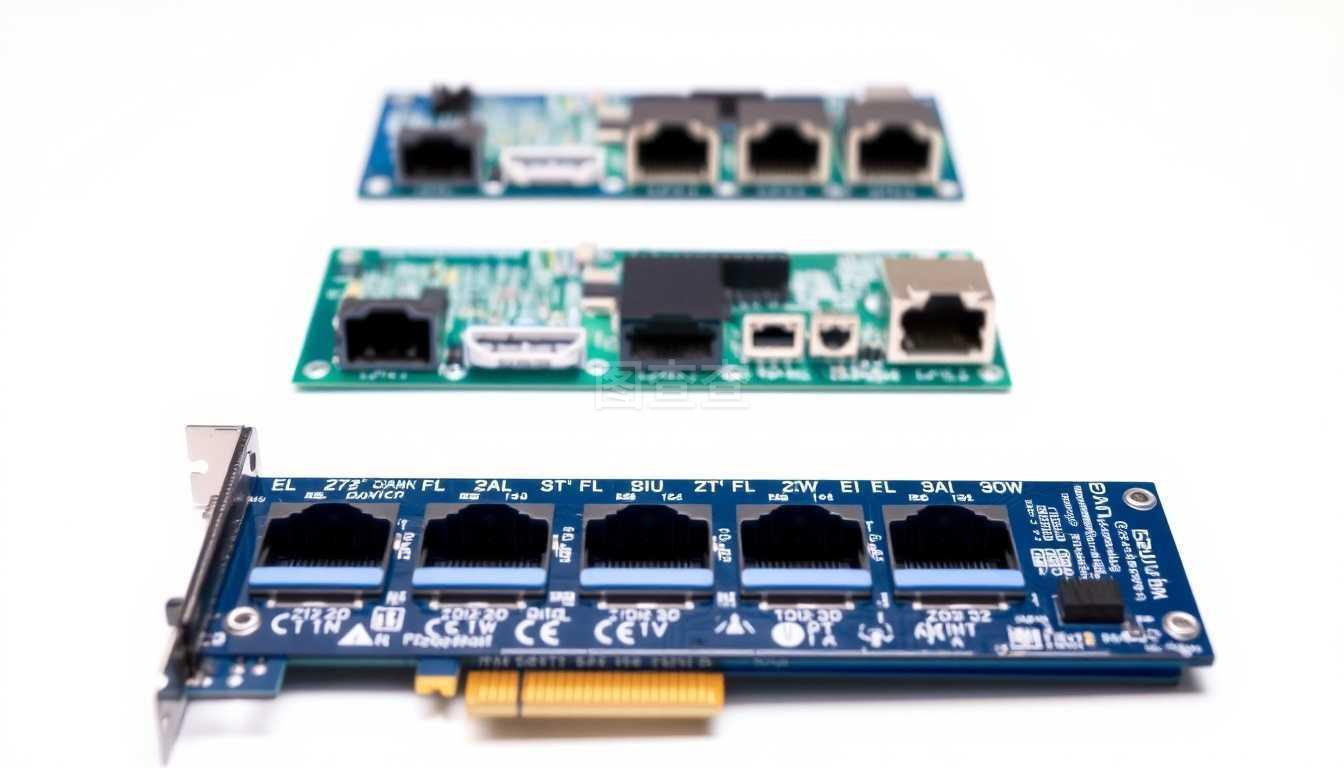
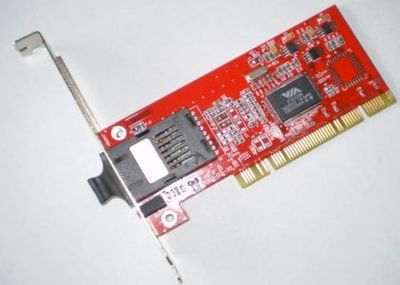
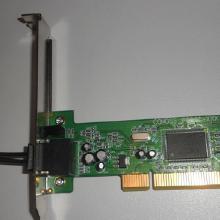
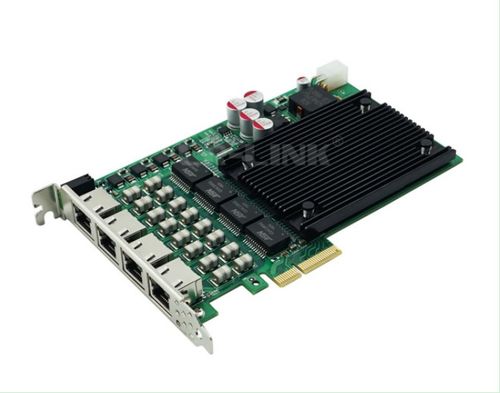
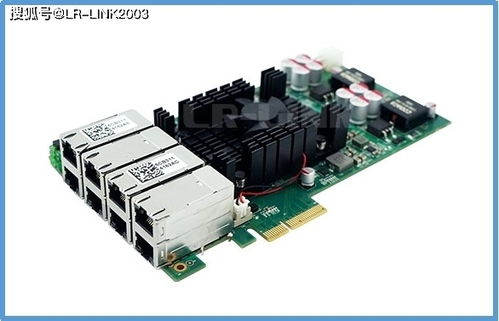
- 如果使用的是獨立網卡(PCI-E接口),請確保其已在主板上插穩,并且必要時已連接輔助供電(高端網卡可能需要)。
第二步:操作系統與驅動排查
如果物理連接無誤,但燈依然不亮,問題可能出在軟件層面。
- 查看設備管理器:
- 右鍵點擊“此電腦” -> “管理” -> “設備管理器”。
- 展開“網絡適配器”,查看您的有線網卡設備(名稱通常包含“Ethernet Controller”、“Realtek”、“Intel”等)是否存在。
- 情況一:有黃色感嘆號或問號:說明驅動未安裝或安裝不正確。需要安裝正確的網卡驅動。
- 情況二:設備被禁用:設備名稱上可能有向下的灰色箭頭。右鍵點擊它,選擇“啟用設備”。
- 情況三:根本找不到網卡設備:在“其他設備”里看看是否有未知設備。這可能是驅動嚴重異常或硬件未被識別。
- 安裝/更新網卡驅動:
- 最佳途徑:從電腦主板或品牌機官網,根據您的具體型號下載最新的有線網卡驅動程序進行安裝。
- 備用途徑:使用另一臺能上網的電腦,下載“驅動人生”、“驅動精靈”等工具的網卡版(集成萬能網卡驅動),用U盤拷貝到故障電腦上安裝。
- 安裝后重啟電腦,觀察燈是否亮起。
- 檢查網絡設置:
- 在Windows中,進入“設置” -> “網絡和Internet” -> “以太網”。
- 確保以太網連接未被手動禁用。可以嘗試點擊“更改適配器選項”,右鍵點擊“以太網”,先“禁用”再“啟用”。
第三步:深入硬件與BIOS排查
如果以上步驟都無效,問題可能更深層。
- BIOS/UEFI設置檢查:
- 開機時按特定鍵(如Del、F2、F10等,具體看主板提示)進入BIOS/UEFI設置界面。
- 在“Advanced”、“Integrated Peripherals”或“Onboard Devices”等菜單中,找到關于板載LAN(Onboard LAN)或網卡(Ethernet Controller)的設置選項,確保其處于“Enabled”(啟用)狀態。有些主板可能不小心被關閉了。
- 更換PCI-E插槽(僅限獨立網卡):
- 如果使用獨立網卡,嘗試將其換到主板上另一個PCI-E插槽,以排除原插槽接觸不良或故障的問題。
- 使用其他設備交叉測試:
- 將這臺電腦的網線,插到另一臺正常的筆記本電腦或臺式機上,看對方的網卡燈是否亮起并可以上網。這可以最終確認是電腦端的問題還是外部網絡設備端的問題。
第四步:終極硬件故障判斷
如果經過所有上述排查(換線、換路由器端口、重裝驅動、檢查BIOS、交叉測試),您的電腦網卡燈仍然完全不亮,而其他設備在同一位置測試正常,那么很可能是網卡硬件本身出現了物理損壞。
- 對于集成網卡(板載網卡):主板上的網絡芯片或相關電路可能損壞。解決方案有兩種:
- 購買一塊PCI-E或USB接口的獨立有線網卡(價格不貴,幾十到上百元),插入電腦安裝驅動后使用,這是最簡單經濟的解決辦法。
- 送修主板(如果主板在保修期內)。
- 對于獨立網卡:直接更換一塊新的獨立網卡即可。
與快速診斷流程圖
遇到網卡燈不亮,可以遵循這個思路:先硬后軟,由外到內。
- 燈不亮 -> 首要懷疑物理連接(網線、路由器端口、電源)。
- 物理連接正常 -> 懷疑驅動與系統設置(設備管理器、驅動安裝、網絡啟用)。
- 軟件設置正常 -> 懷疑BIOS設置與硬件接觸(啟用網卡、更換插槽)。
- 以上全部無效 -> 大概率是網卡硬件故障,考慮使用獨立網卡替換。
通過這樣系統性的排查,您應該能夠定位并解決絕大多數臺式電腦網卡指示燈不亮的問題,讓網絡連接恢復正常。
如若轉載,請注明出處:http://m.tjfuzhuang.com/product/21.html
更新時間:2026-05-10 02:31:21