電腦網卡面面觀 類型、功能與使用指南
在現代數字生活中,網卡作為電腦連接網絡的‘門戶’,扮演著至關重要的角色。無論是瀏覽網頁、在線游戲還是遠程辦公,都離不開它的默默工作。今天,我們就來系統地了解一下電腦上使用的各種網卡,以及如何正確地使用它們。
一、網卡的類型
網卡,全稱網絡接口卡,根據不同的標準,可以分為多種類型。
1. 按物理形態與連接方式分類:
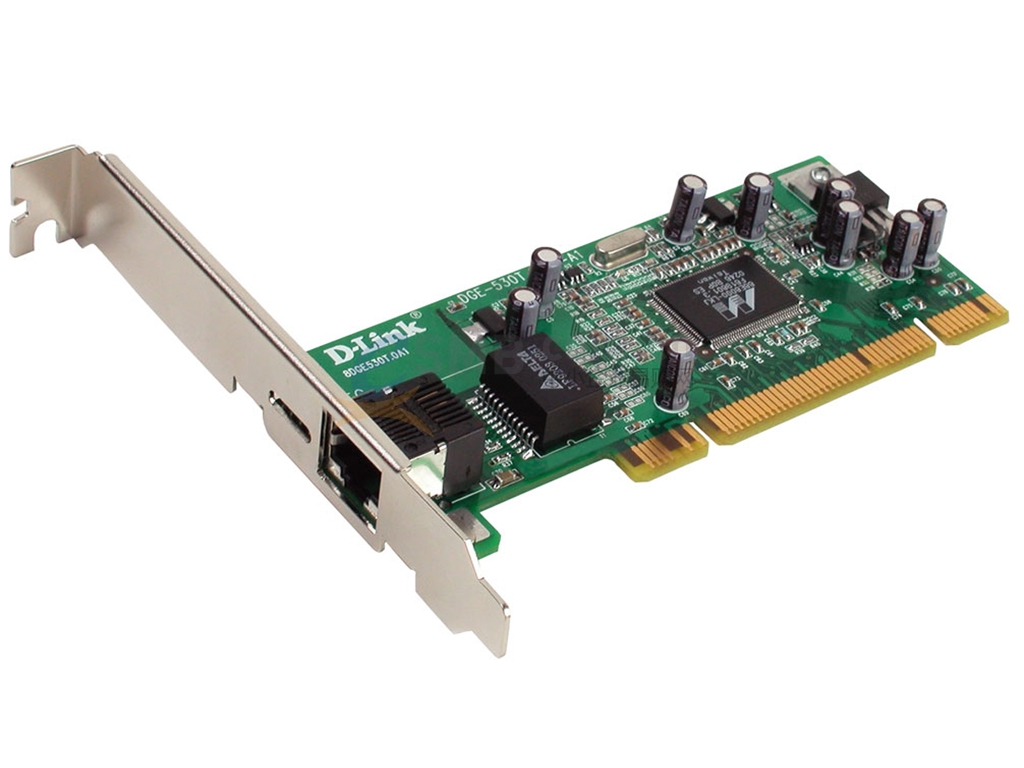
有線網卡(以太網卡): 這是最常見、最穩定的類型,通常通過RJ-45接口連接網線(雙絞線)。它集成在幾乎所有臺式機和多數筆記本電腦的主板上。其特點是連接穩定、延遲低、帶寬高,適合對網絡穩定性要求高的場景,如大型文件傳輸、在線直播或專業電競。
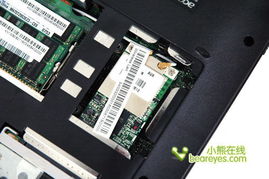
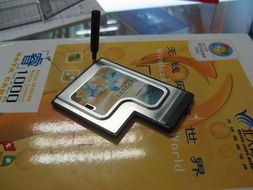
無線網卡(Wi-Fi網卡): 允許電腦通過無線電波連接無線網絡(Wi-Fi)。根據支持的協議不同,其速度和頻段(2.4GHz/5GHz)也有差異。目前主流的是支持Wi-Fi 6(802.11ax)的網卡,能提供更快的速度和更好的多設備并發性能。無線網卡極大提升了設備的移動便利性。
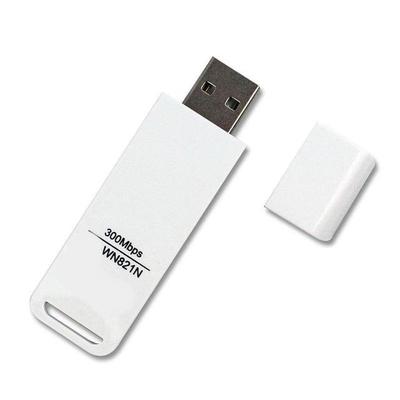
* USB網卡: 這是一種外置網卡,通過USB接口與電腦連接。它既可以是USB無線網卡(像一個U盤),也可以是USB轉有線網卡(帶一個RJ-45接口)。它的最大優點是即插即用,無需拆機,是解決老舊電腦無無線功能或內置網卡損壞的便捷方案。
2. 按安裝位置分類:
集成網卡: 直接焊接或集成在電腦主板上,是最普遍的存在。
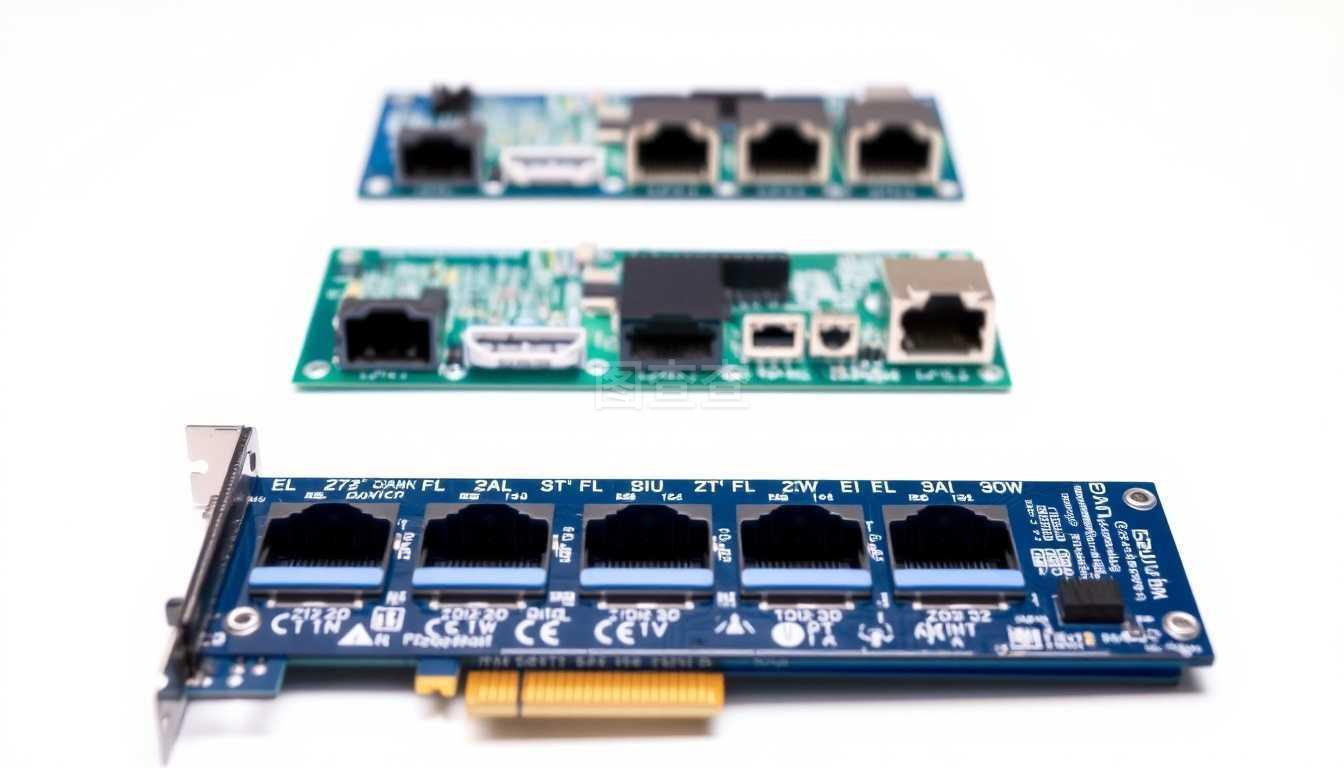
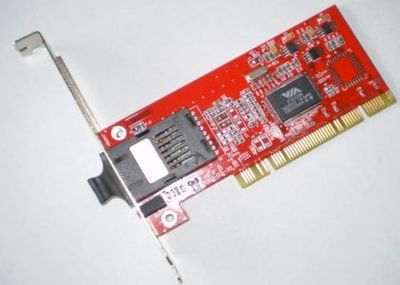
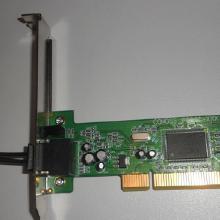
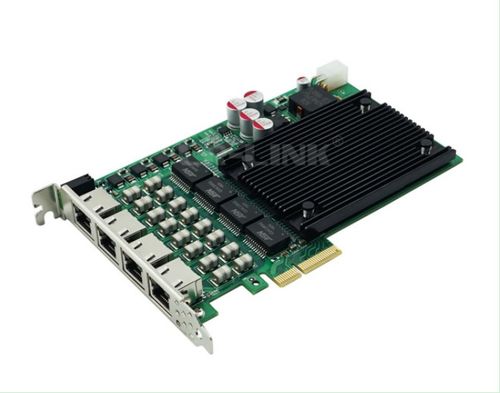
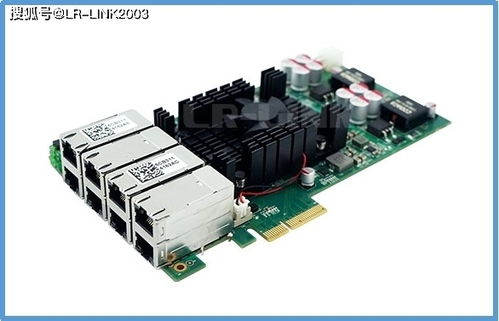
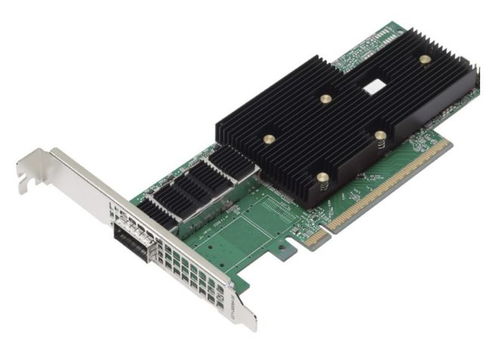
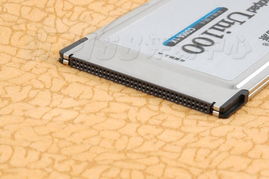
獨立網卡: 通常以擴展卡的形式存在,需要插入主板的PCIe插槽(臺式機常見)。這類網卡往往能提供更強大的性能、更低的延遲或更專業的特性(如多端口、光纖接口等),常見于服務器、工作站或高端游戲主機。
二、網卡的核心功能與工作原理
無論哪種網卡,其核心任務都是完成 “數據轉換” 和 “協議控制”。
- 數據轉換: 將電腦內部處理的數字信號,轉換為能在網絡線纜(電信號)或空氣中(無線電波)傳輸的信號,反之亦然。
- 介質訪問控制: 遵循以太網或Wi-Fi等協議,管理數據包的發送與接收,處理沖突(如有線網絡的CSMA/CD,無線網絡的CSMA/CA),確保數據有序傳輸。
- 提供物理接口: 如RJ-45接口或天線,實現與物理網絡的連接。
三、如何使用網卡
網卡的使用主要涉及硬件連接和軟件驅動配置。
1. 硬件連接與安裝:
有線網卡: 只需將網線一端插入網卡的RJ-45接口,另一端插入路由器、交換機或墻上網口即可。對于PCIe獨立網卡,需關機斷電后插入主板對應插槽并固定。
無線網卡: 對于內置無線網卡,確保天線已連接(筆記本電腦通常內置,臺式機主板若支持需接好外置天線)。對于USB無線網卡,直接插入可用的USB端口。
* 驅動程序: 現代操作系統(如Windows 10/11, macOS)通常能自動識別并安裝通用驅動。但為了獲得最佳性能和穩定性,強烈建議訪問電腦或主板品牌官網,根據型號下載并安裝最新的官方驅動程序。對于獨立網卡或USB網卡,則應訪問該網卡品牌的官網下載驅動。
2. 軟件配置與連接:
有線網絡: 連接網線后,系統通常會自動通過DHCP協議從路由器獲取IP地址等參數,即可上網。如需特殊設置(如固定IP),可在操作系統“網絡和共享中心”(Windows)或“系統偏好設置-網絡”(macOS)中進行配置。
無線網絡: 點擊系統托盤(Windows)或菜單欄(macOS)的網絡圖標,選擇你要連接的Wi-Fi網絡名稱(SSID),輸入密碼即可連接。可以管理已保存的網絡或設置優先級。
3. 日常使用與維護建議:
保持驅動更新: 定期更新網卡驅動可以修復漏洞、提升兼容性和網絡性能。
合理選擇連接方式: 對延遲和穩定性要求高的任務(如視頻會議、競技游戲),優先使用有線連接。移動辦公、瀏覽網頁等則無線更為方便。
* 故障排查: 遇到網絡問題時,可嘗試重啟電腦和路由器、重新拔插網線、禁用再啟用網絡適配器(在設備管理器中)、或更新/重裝驅動程序。
###
從古老的有線網卡到如今飛速發展的Wi-Fi 6E甚至Wi-Fi 7無線網卡,網卡技術不斷演進,只為給我們帶來更快、更穩、更便捷的網絡體驗。了解它們的種類和原理,并能正確安裝、配置和使用,是每位電腦用戶提升數字生活品質的基本功。希望這篇指南能幫助你更好地理解和運用你電腦中的這張‘網絡通行證’!
如若轉載,請注明出處:http://m.tjfuzhuang.com/product/22.html
更新時間:2026-05-10 17:08:06