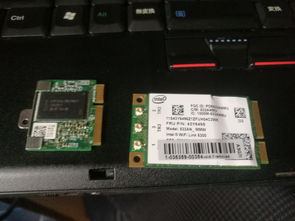
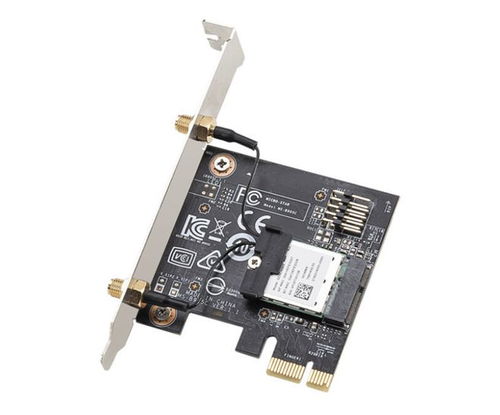
無線網卡上的WPS功能詳解 便捷與安全的連接助手
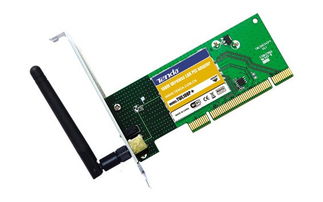
在現代無線網絡設備中,我們常常能在無線路由器或無線網卡上看到一個標有“WPS”的按鈕或功能選項。對于普通用戶來說,這個縮寫可能有些陌生。本文將詳細解釋無線網卡上WPS的具體作用、工作原理、使用方法以及需要注意的安全事項。
一、WPS是什么?
WPS是Wi-Fi Protected Setup的縮寫,中文常譯為“Wi-Fi保護設置”。它是由Wi-Fi聯盟制定并于2007年推出的一套簡化無線網絡加密配置的標準。其核心設計目標是讓用戶,特別是那些不熟悉網絡安全設置的非技術人員,能夠以最簡單、最快捷的方式,將新的無線設備(如筆記本電腦、手機、平板電腦的無線網卡)安全地連接到受保護的Wi-Fi網絡中,而無需手動輸入冗長且復雜的WPA或WPA2加密密鑰。
二、無線網卡上WPS的作用
無線網卡上的WPS功能,其主要作用就是作為連接過程的“客戶端”或“請求方”,與支持WPS的無線路由器(即接入點AP)進行快速、自動的安全配對。具體來說,它實現了以下幾個關鍵功能:
- 簡化連接流程:傳統連接Wi-Fi需要用戶在設備上找到網絡名稱(SSID),然后輸入可能長達數十個字符的密碼。WPS通過一鍵按壓(PBC)或輸入PIN碼的方式,自動化了網絡發現、加密類型協商和密鑰交換這一系列過程,用戶幾乎無需進行任何復雜操作。
- 自動完成安全加密配置:在WPS流程中,無線網卡和路由器之間會通過一個安全的協議交換信息,自動為此次連接生成并配置一個強大的加密密鑰(通常是WPA2-PSK加密)。這確保了連接的安全性,避免了因手動設置錯誤而導致的安全漏洞或使用弱密碼的風險。
- 提升用戶體驗:對于需要連接多個設備到同一網絡的家庭或小型辦公室環境,WPS極大地提升了便利性。無需反復查閱和輸入密碼,按下按鈕即可完成連接。
三、WPS的常見工作模式
無線網卡通常通過以下兩種模式之一來使用WPS功能:
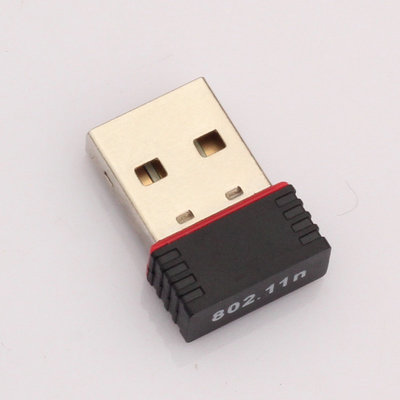
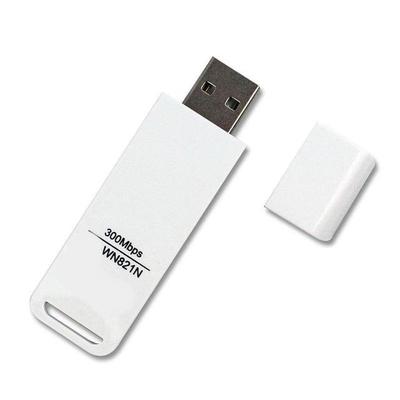
- 按鍵配置模式:這是最常見、最簡單的方式。在無線路由器上按下WPS按鈕(通常需要按住2-3秒,直到指示燈開始閃爍),然后在接下來的約2分鐘時間窗口內,在您的電腦或設備上啟動無線網卡的WPS連接功能(在操作系統網絡設置中通常有“通過WPS按鈕連接”或類似選項)。兩者會自動完成配對。部分外置USB無線網卡本身也配備有物理WPS按鈕。
- PIN碼模式:此模式需要輸入一個PIN碼。這個PIN碼通常印在支持WPS的路由器底部標簽上,是一個8位數字。在電腦的無線網絡連接管理界面,選擇目標網絡后,可能會提示輸入WPS PIN碼。輸入該碼后,設備間即可完成安全配置。反過來,有些系統也可能為無線網卡生成一個PIN碼,需要將此碼輸入到路由器的管理界面中。
四、如何使用無線網卡的WPS功能?
使用步驟因操作系統和網卡驅動/管理軟件而異,但通用流程如下:
- 確保您的無線路由器已開啟并支持WPS功能(絕大多數現代路由器都支持)。
- 在電腦上,點擊系統托盤或設置菜單中的網絡/Wi-Fi圖標。
- 在可用的網絡列表中,找到您的路由器Wi-Fi名稱(SSID)。
- 點擊“連接”后,如果路由器啟用了WPS且系統支持,有時會自動彈出使用WPS連接的選項。或者,您可能需要進入“網絡和共享中心”>“管理無線網絡”或網卡配套的實用程序中進行更詳細的設置,尋找“WPS”、“WCN”或“快速安全連接”等按鈕。
- 選擇使用“WPS按鈕”模式,然后根據提示按下路由器上的WPS按鈕。
- 等待幾十秒,系統會提示連接成功。
五、重要安全提示與局限性
盡管WPS帶來了便利,但也存在已知的安全漏洞,主要存在于PIN碼模式:
- 漏洞風險:WPS PIN碼的8位數字中,最后一位是校驗位,實際有效位為7位。且認證過程將PIN碼分兩段驗證,這使得通過暴力破解獲取PIN碼在數小時至幾天內成為可能。一旦PIN碼被破解,攻擊者就能恢復出Wi-Fi的完整密碼。
- 建議:出于最高安全考慮,許多安全專家建議在路由器設置中完全關閉WPS功能,尤其是PIN碼模式。如果您的網絡環境對安全性要求極高(如企業、處理敏感信息),應使用傳統的手動輸入強密碼方式連接,并啟用WPA2(或更新的WPA3)加密。
- 依賴性:WPS需要通信雙方(路由器和無線網卡)都支持該協議。較老的設備可能不支持。
- 便利與安全的權衡:對于普通家庭用戶,如果所有設備都支持且網絡環境相對可信,使用WPS按鈕模式(PBC)仍然是方便且相對安全的選擇,但請務必在路由器設置中禁用PIN碼模式。
###
無線網卡上的WPS功能,其本質是一個“快速安全連接助手”。它通過標準化協議,極大簡化了將設備接入安全無線網絡的過程,提升了用戶體驗。用戶在享受便利的也需了解其潛在的安全風險(主要關聯于PIN碼),并根據自身的安全需求,在路由器設置中做出明智的配置選擇,在便捷與安全之間找到最佳平衡點。
如若轉載,請注明出處:http://m.tjfuzhuang.com/product/15.html
更新時間:2026-05-10 20:28:19