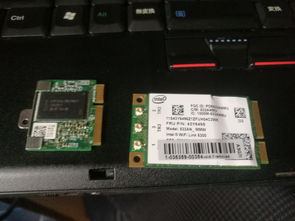
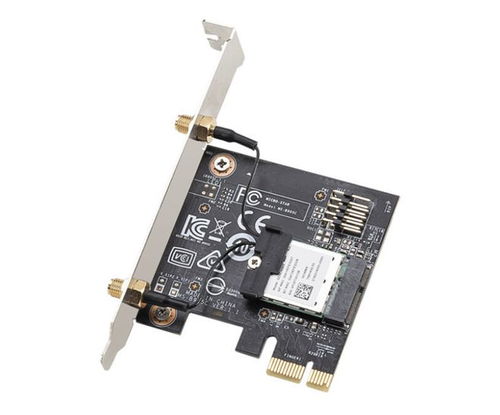
精靈II筆記本網卡拆機圖解 一步步教你更換升級無線模塊
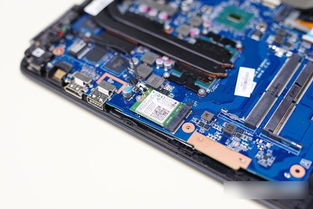
精靈II筆記本因其出色的性價比和性能受到許多用戶的喜愛。隨著無線網絡技術的迭代,許多用戶希望升級其內置網卡以獲得更快的Wi-Fi速度和更穩定的連接。本文將提供一份詳細的精靈II筆記本網卡拆機圖解,重點介紹網卡的位置、拆卸與安裝步驟,助你安全完成硬件升級。
準備工作
在開始之前,請確保準備好以下工具:一把小十字螺絲刀、一個塑料撬棒或卡片、一個防靜電手環(可選但推薦),以及一塊兼容精靈II筆記本的M.2接口無線網卡(如Intel AX200/AX210等)。務必先關機、斷開電源適配器并取下電池(若為可拆卸設計)。
第一步:拆卸底蓋
1. 將筆記本翻轉,底部朝上。
2. 使用十字螺絲刀擰下底蓋所有可見的螺絲。注意,某些螺絲可能隱藏在橡膠腳墊下,需小心撬開腳墊取出。
3. 所有螺絲卸下后,使用塑料撬棒沿著底蓋邊緣縫隙輕輕撬開卡扣。請耐心操作,避免使用金屬工具劃傷外殼。
4. 取下整個底蓋后,即可看到筆記本內部結構,包括主板、散熱風扇、內存條及硬盤等。
第二步:定位并拆卸舊網卡
1. 尋找網卡位置:網卡通常位于主板的一側,靠近無線天線(黑白兩色細線連接)。精靈II筆記本的網卡多為M.2 2230規格,插槽長度較短。
2. 斷開天線連接:網卡上連接著兩根極細的天線,分別是黑色(主天線)和白色(輔助天線)。用手指或鑷子輕輕捏住天線接頭金屬部分,垂直向上拔起即可斷開。切勿拉扯天線線纜本身,以免損壞。
3. 卸下固定螺絲:網卡插槽末端通常有一顆小螺絲將其固定。用十字螺絲刀將其逆時針擰下并妥善保管。
4. 取出舊網卡:螺絲卸下后,網卡會微微翹起。此時可輕輕捏住網卡邊緣,以約30度角向上拔出。
第三步:安裝新網卡
1. 插入新網卡:將新網卡的金手指缺口對準插槽的凸起部分,以約30度角斜插入M.2插槽中,然后輕輕向下壓平。
2. 固定螺絲:將固定螺絲擰回,確保網卡被牢固固定在主板上。注意螺絲不要擰得過緊,以免損壞螺紋。
3. 連接天線:將黑白兩根天線接頭分別按壓連接到新網卡對應的金屬接口上(通常旁邊會標有“MAIN”(黑)和“AUX”(白)字樣)。你會聽到輕微的“咔嗒”聲,表示連接到位。
第四步:復原與測試
1. 仔細檢查所有連接無誤后,將底蓋對準機身,先扣合卡扣,再均勻按壓四周確保嚴密。
2. 將所有螺絲按原位擰回,如果之前卸下了腳墊,記得粘回原處。
3. 安裝電池,連接電源,開機進入操作系統。
4. 驅動安裝:Windows 10/11系統通常會自動識別并安裝新網卡的基礎驅動。為獲得最佳性能,建議前往網卡制造商官網(如Intel)下載并安裝最新的官方驅動程序。
5. 進入系統后,打開網絡設置,搜索并連接你的Wi-Fi網絡,測試網絡速度和穩定性是否達到預期。
注意事項與溫馨提示
- 靜電防護:操作前觸摸金屬物體釋放靜電,或佩戴防靜電手環,避免靜電擊穿精密元件。
- 力度輕柔:拆卸天線和卡扣時務必輕柔,筆記本內部線纜和接口非常脆弱。
- 兼容性確認:購買新網卡前,請務必確認精靈II筆記本的BIOS是否支持白名單限制。部分品牌筆記本會鎖定硬件,只允許使用特定型號的網卡。建議先在相關論壇或社區查詢你的具體型號是否支持網卡更換升級。
- 保修影響:自行拆機可能會影響廠商提供的保修服務,請根據你的筆記本保修狀態慎重決定。
通過以上步驟,你可以成功為精靈II筆記本更換或升級無線網卡,從而享受更高速、更穩定的無線網絡體驗。如果你在操作過程中遇到任何困難,建議暫停操作并咨詢專業人士。
如若轉載,請注明出處:http://m.tjfuzhuang.com/product/12.html
更新時間:2026-05-10 20:36:18